故事导出与分享的五种格式怎么选
故事栏底部的导出菜单给了五种出口,各管一件事。
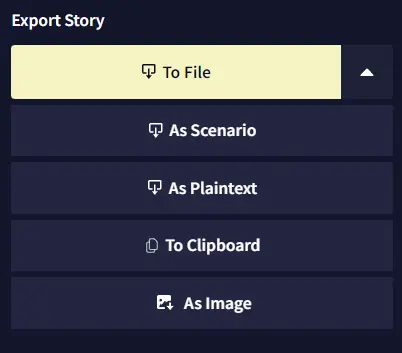
五种格式对照
| 方式 | 文件 | 保留什么 | 适合 |
|---|---|---|---|
| To File | .story | 正文 + 全部重摇分支 + 记忆 + 设定集 + 模块 | 完整备份(注意:分支历史里的重试记录也会被对方看到) |
| As Scenario | .scenario | 正文折叠为开场提示 + 设置 + 占位符 | 分享可玩的副本——导入时会弹出设置向导 |
| As Plaintext | .txt | 只有正文文字 | 贴别处、二次编辑 |
| To Clipboard | 剪贴板 | 正文 + 附加数据 | 快速搬运,长故事较慢 |
| As Image | 图片 | 截图设计器排版的作品卡 | 社交平台晒稿,不可导入 |
两个特色功能
- 截图设计器(Screenshot Designer):把故事片段排版成好看的作品图;在编辑区选中一段文字右键,可以直接只截这一段。
- Download All Stories(全量导出):在用户设置 → 账户页,一键打包账户里所有故事为 zip——隐私与加密里说过的保命按钮,建议每月一次。
分享礼仪与安全
- .story 会暴露你所有重摇废稿——想给朋友看干净稿,先在故事统计窗口用 Trim Story(剪掉废弃分支)或 Flatten Story(抹平全部历史)处理,这两个按钮也在实验选项里(见第一个故事的邻居功能)。
- 分享 .scenario 前检查占位符与隐藏设定集条目,别把自己没写完的伏笔设定一起发出去。
场景(Scenario)与占位符
.scenario 支持自定义占位符:导入者填入自己的名字、选项,故事自动替换——社区里「可定制开局」的标准做法,配合文字冒险模式是互动小说的完整方案(见冒险模式)。